IBM服务器配置方法详解 从开箱到上线的完整指南
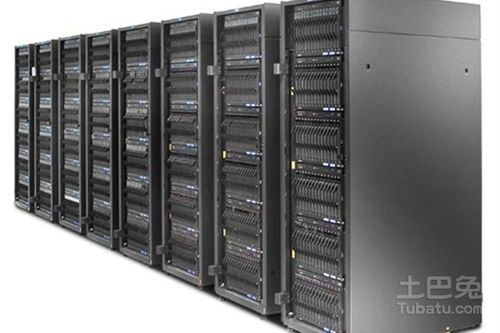
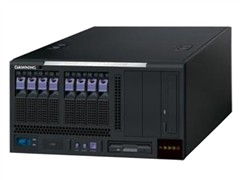
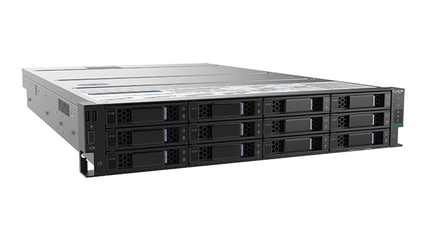
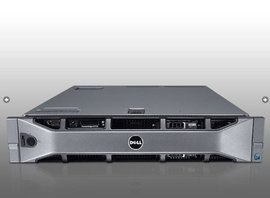
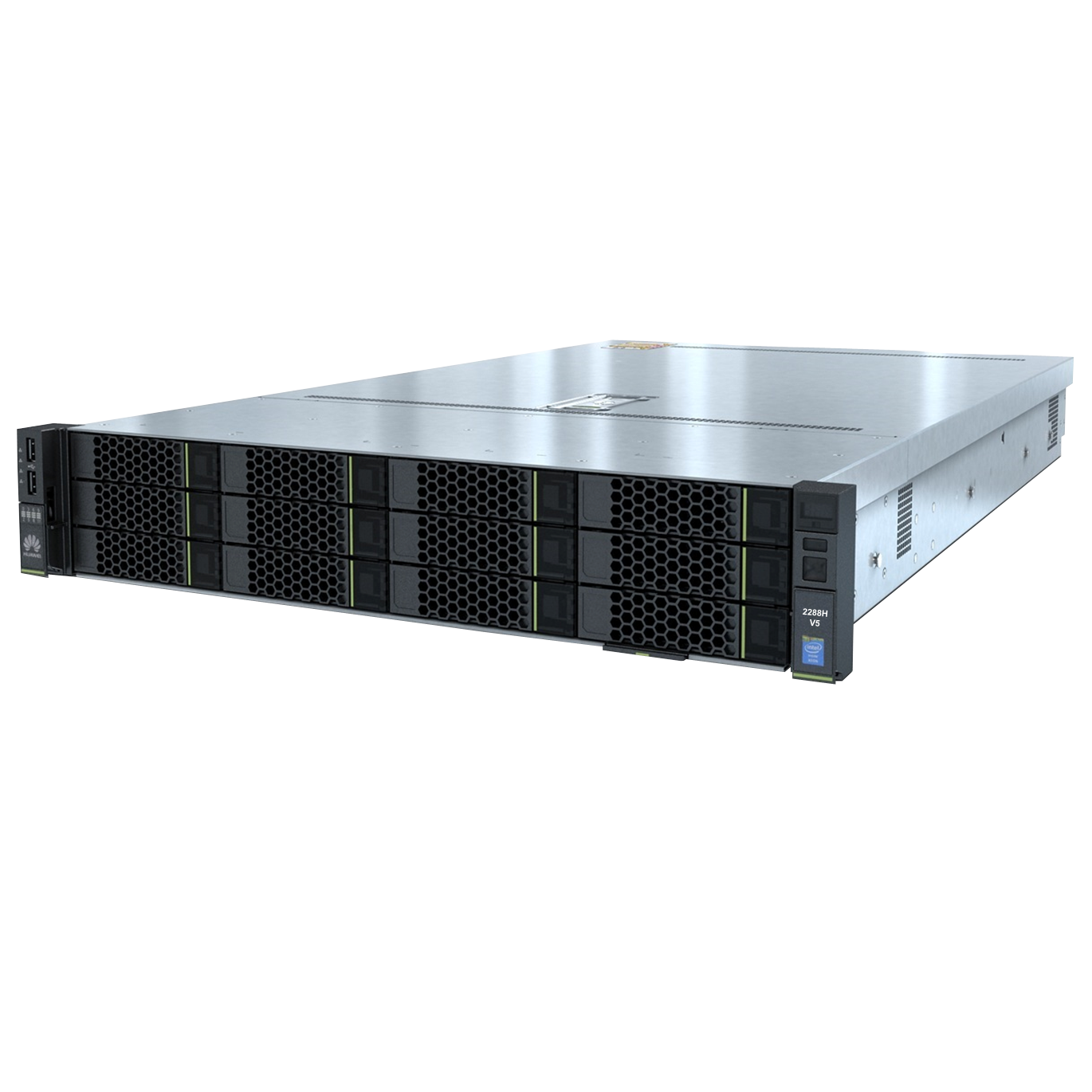
IBM服务器作为企业级计算平台的核心,其正确配置是确保业务系统稳定、高效运行的关键。无论是Power Systems系列还是System x系列,其配置方法都遵循一套严谨的流程。本文将为您提供一份从硬件安装到系统部署的IBM服务器配置详细指南。
一、配置前的准备工作
- 环境检查:确保机柜空间、电源、网络端口、温湿度及防静电措施符合IBM服务器的安装要求。
- 工具准备:备好螺丝刀、防静电手环、跳线、网线以及一台用于配置管理的笔记本电脑。
- 资料准备:下载对应服务器型号的最新固件、驱动程序和《安装与配置指南》。
二、硬件安装与初始连接
- 开箱与上架:将服务器平稳装入机柜,并牢固固定。连接冗余电源线。
- 外部连接:连接显示器、键盘鼠标(首次配置需要),并接入管理网口和业务网口。管理网口通常标有“MMB”或类似标识。
- 开机并访问管理界面:接通电源开机。在用于管理的电脑上设置一个同网段的IP地址,然后通过浏览器访问服务器管理模块的默认IP(如192.168.70.125,具体请查阅手册),使用默认凭证登录。对于较新的服务器,这通常是IBM XClarity Controller (XCC) 或 IMM2 (Integrated Management Module II) 界面。
三、关键固件与系统配置
进入管理界面后,按以下步骤进行核心配置:
- 更新固件(强烈建议):在管理界面的“固件更新”页面,上传从IBM官网下载的最新固件包,对BMC、BIOS/UEFI等组件进行升级,以获取最佳稳定性和安全性。
- 配置带外管理:
- 在“网络配置”中,为管理模块设置一个固定的、可路由的IP地址、子网掩码和网关。
- 修改默认的管理员用户名和密码。
- BIOS/UEFI 设置:
- 重启服务器,在开机自检时按提示键(通常是F1)进入System Setup(UEFI设置界面)。
- 启动顺序:在“启动管理”中,将引导模式设置为UEFI(推荐)或Legacy,并根据安装介质调整启动顺序(如将DVD-ROM或USB驱动器置顶)。
- CPU与内存:检查CPU和内存是否被正确识别。
- 虚拟化技术:如需安装虚拟化系统(如VMware ESXi, PowerVM),确保启用Intel VT-d/AMD-V或POWER处理器对应的虚拟化技术。
- 保存并退出。
- 配置硬件RAID(如适用):
- 对于集成RAID卡的型号,开机自检时按提示键(如Ctrl+H)进入RA卡配置界面(如ServeRAID)。
- 创建虚拟磁盘:选择物理硬盘,设定RAID级别(如RAID 1, RAID 5, RAID 10),设置条带大小、读写策略等。
- 初始化新建的虚拟磁盘。
四、操作系统安装
- 插入安装介质:将操作系统(如Windows Server, RHEL, AIX, IBM i)的安装光盘或制作好的U盘插入服务器。
- 引导安装:服务器将从介质启动,进入熟悉的操作系统安装界面。
- 磁盘分区:在安装过程中,选择之前在RAID卡上创建的虚拟磁盘进行分区和格式化。
- 网络配置:为操作系统内的业务网卡配置IP地址、主机名和DNS。
- 完成安装:按照提示完成剩余设置,安装必要的系统更新。
五、安装后的重要步骤
- 安装系统驱动与工具:从IBM支持网站下载并安装对应操作系统版本的“System x 或 Power Systems 驱动程序与工具”包,以确保所有硬件(特别是网卡、HBA卡、管理芯片)性能最优。
- 配置操作系统更新与安全策略:启用防火墙,设置自动更新或制定手动更新计划。
- 安装监控与管理软件:注册并部署IBM Systems Director 或 IBM XClarity Administrator(适用于System x系列),以实现对服务器的集中监控和管理。
- 创建系统备份与恢复方案:配置操作系统的备份任务,或利用IBM硬件特性(如PowerHA)制定高可用性方案。
六、验证与文档
完成所有配置后,重启服务器,验证以下内容:
- 服务器能正常引导至操作系统。
- 所有网络接口均可正常通信。
- 通过带外管理界面可以远程监控服务器状态。
- 务必将所有配置信息(IP地址、RAID配置、序列号等)记录归档,形成完整的服务器配置文档。
遵循以上步骤,您可以高效、规范地完成一台IBM服务器的部署,为其上承载的关键业务应用打下坚实的基础。
如若转载,请注明出处:http://www.3dweiyun.com/product/37.html
更新时间:2026-10-11 13:03:00